
Gestión de Bicicletas
Última actualización: 18 de julio de 2026
El módulo de gestión de bicicletas te permite administrar el inventario completo de tu tienda, incluyendo registro, componentes, transferencias e historial de propiedad.
Flujo de Registro
Sigue estos pasos para registrar un nuevo vehículo en tu inventario:
Registrar un vehículo
Paso 1 de 4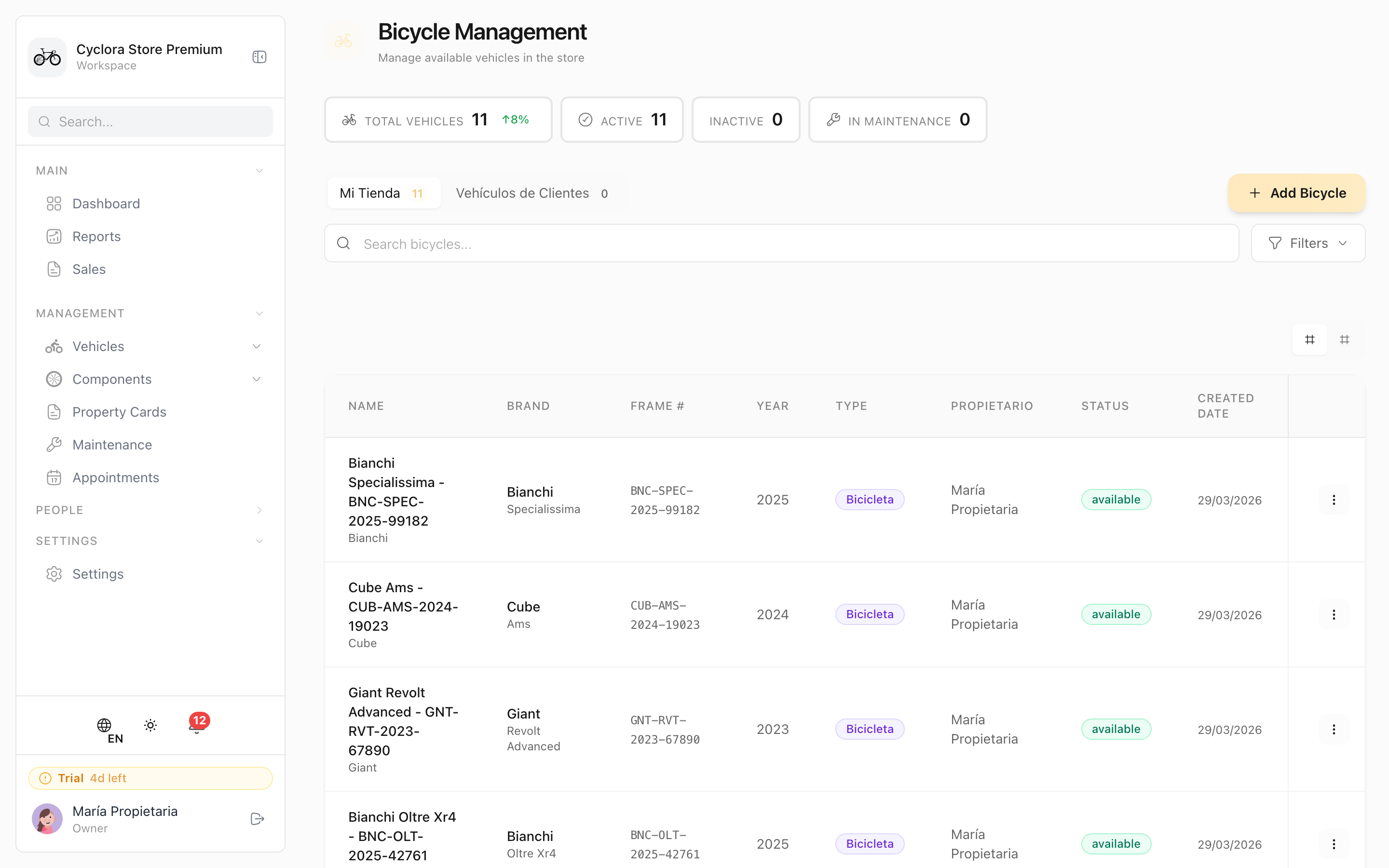
Abre el inventario
Navega a la sección de Vehículos en el menú lateral. Verás la lista completa de tu inventario con filtros por estado, tipo y marca.
Registro de Bicicletas
El formulario es una columna única con lo esencial primero: los campos obligatorios están siempre a la vista y lo opcional vive en secciones plegables que abres solo cuando las necesitas.
Esenciales (siempre visibles)
- Número de marco (obligatorio): Identificador único del vehículo
- Tipo de vehículo (obligatorio): Selecciona el tipo (bicicleta de ruta, MTB, urbana, etc.)
- Marca (obligatorio): Se filtra automáticamente según el tipo seleccionado
- Modelo (obligatorio): Se filtra automáticamente según la marca seleccionada
- Número de serie: Identificador adicional del fabricante (opcional)
Creación en línea
Si la marca, modelo o tipo que necesitas no existe, puedes crearlos directamente desde el formulario sin salir del registro.
Secciones opcionales (plegadas)
- Autocompletar con IA: Sube una foto y el formulario propone tipo, marca, modelo y atributos
- Atributos Físicos: Color, año, talla del marco, material, peso, bicicleta eléctrica
- Imágenes: Carga múltiples fotos del vehículo
- Descripción: Texto libre con información adicional
- Información Económica: Precio de venta, precio de compra, fecha y factura de compra
- Ubicación y Propiedad: Tienda, condición (nueva/usada/consignación), estado en venta/activa
- Asignar Propietario: Busca un usuario por email y asígnalo desde el registro
Detalle de Bicicleta
La página de detalle muestra 7 secciones accesibles por pestañas:
Vista de detalle del vehículo
Paso 1 de 6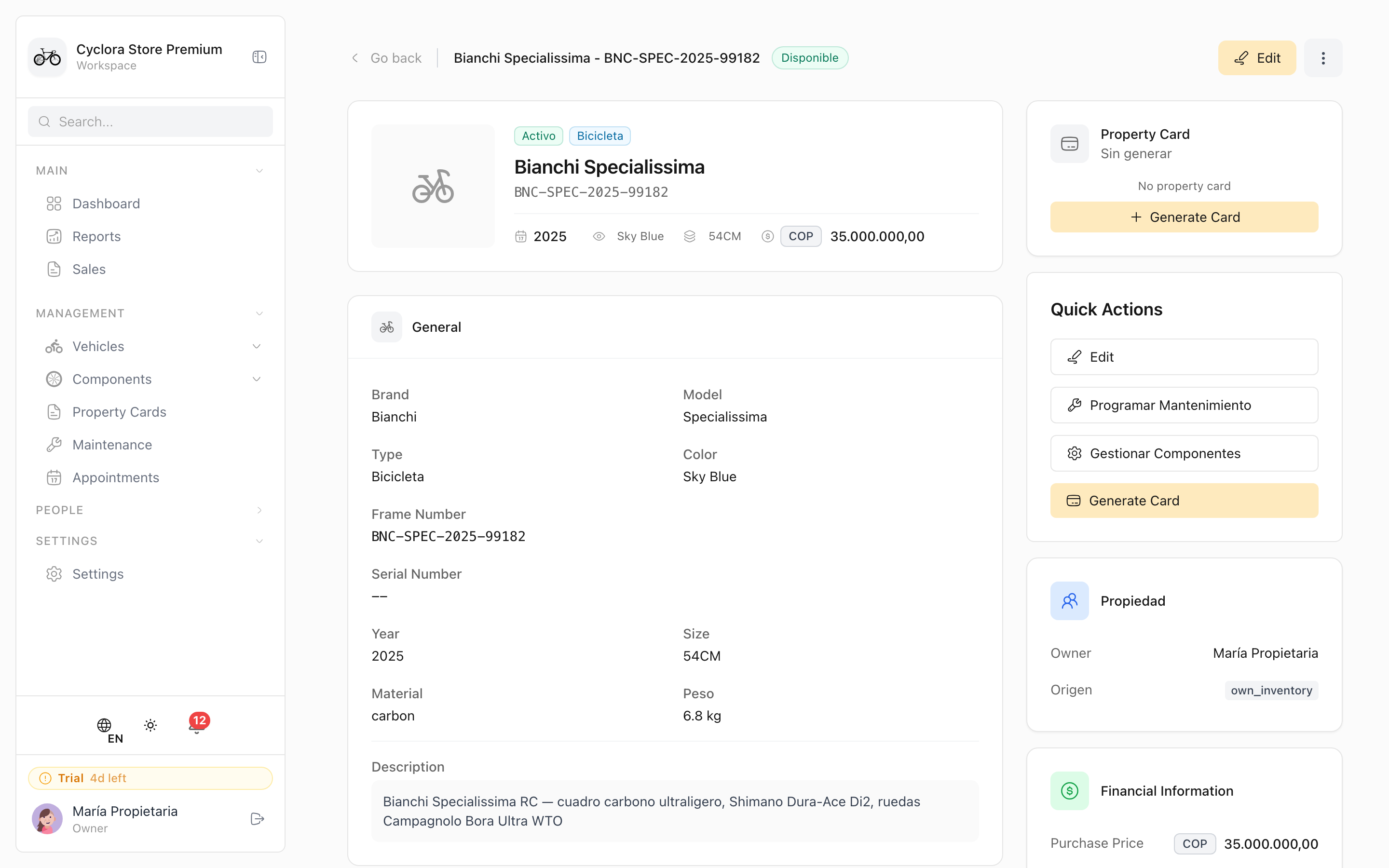
Información general
Vista principal con la información básica en grilla (marca, modelo, tipo, color, marco, serial, propietario), tarjeta de propiedad y datos financieros.
Lista de Vehículos
La vista principal del inventario muestra:
| Columna | Descripción |
|---|---|
| Nombre | Marca + Modelo + Número de marco |
| Marca | Con modelo como texto secundario |
| Número de marco | Con serial como texto secundario |
| Año | Año del vehículo |
| Tipo | Badge con el tipo de vehículo |
| Propietario | Nombre del usuario asignado |
| Estado | Activo, Inactivo o Robado |
Acciones disponibles
- Búsqueda: Por nombre, marca, modelo o número de marco
- Filtros: Por estado (activo, inactivo, robado)
- Acciones masivas: Editar, eliminar, reporte de robo, reclamar (cross-store)
- Importación masiva: Carga vehículos desde archivo CSV
Integración con Otros Módulos
- Mantenimientos: Programa y registra servicios desde la pestaña del vehículo
- Tarjetas de Propiedad: Genera tarjetas directamente desde el detalle
- Transferencias: Transfiere propiedad con verificación OTP
- Ventas: Vende vehículos directamente desde el POS
- Componentes: Instala y gestiona componentes del vehículo
- Reportes: Métricas de inventario de vehículos
Buenas Prácticas
- Completa siempre el número de marco — es el identificador principal del vehículo
- Usa la jerarquía Tipo → Marca → Modelo para mantener el catálogo organizado
- Asigna propietario al momento del registro para facilitar la generación de tarjetas de propiedad
- Sube al menos una foto del vehículo para identificación visual
- Mantén el estado actualizado (activo/inactivo) para reflejar el inventario real