
Control de Mantenimientos
Última actualización: 29 de marzo de 2026
El módulo de mantenimientos te permite programar, ejecutar y dar seguimiento a servicios de bicicletas con un sistema basado en tareas, calendario integrado y control de costos.
Vista Principal
Al entrar al módulo ves un calendario como interfaz principal con un panel lateral de eventos:
- Calendario mensual: Vista de mes con mantenimientos marcados por día
- Panel “Tus Eventos”: Lista lateral con los mantenimientos próximos
- Vistas: Mes, Semana, Día con navegación por flechas
Indicadores (KPIs)
En la parte superior, 5 tarjetas de estado que funcionan como filtros clickeables:
| Indicador | Descripción |
|---|---|
| Total Mantenimientos | Cantidad total con porcentaje de avance |
| Programados | Pendientes de iniciar |
| En Progreso | Actualmente en ejecución |
| Completados | Finalizados exitosamente |
| Vencidos | Pasaron la fecha sin completarse |
Filtros rápidos
Haz clic en cualquier indicador para filtrar el calendario y la lista solo por ese estado.
Crear Mantenimiento
El asistente de creación tiene 3 pasos:
Paso 1: Selección de Vehículo
- Busca al propietario por nombre o email
- Selecciona el vehículo de la lista de vehículos del propietario
- Se muestra la información del vehículo seleccionado (marca, modelo, marco)
Paso 2: Selección de Tareas
Agrega las tareas que componen el mantenimiento:
- Biblioteca de tareas: Lista de tareas predefinidas que puedes arrastrar al mantenimiento
- Tareas personalizadas: Crea tareas con descripción y costo
- Edición de costos: Cada tarea tiene un costo estimado editable
- Reordenar: Arrastra las tareas para definir el orden de ejecución
Paso 3: Detalles
Completa la información final:
- Descripción: Resumen del servicio
- Asignado a: Técnico responsable del trabajo
- Fecha y hora: Programación del mantenimiento
- Revisión de costos: Total calculado automáticamente de las tareas
Detalle de Mantenimiento
La página de detalle usa el código de referencia MNT-2025-XXXXX en la URL y tiene 4 pestañas:
1. Resumen
Vista general con:
- Información del vehículo (marca, modelo, marco)
- Estado actual con badge de color
- Fecha programada y técnico asignado
- Descripción del servicio
- Costo estimado total
2. Progreso
Sistema de checklist para las tareas del mantenimiento:
- Lista de tareas con checkbox de completado
- Porcentaje de avance automático
- Cada tarea muestra: descripción, costo, estado
- Al completar todas las tareas, el mantenimiento se puede marcar como finalizado
3. Repuestos
Componentes utilizados en el servicio (requiere suscripción activa):
- Agregar componentes del inventario
- Reemplazar componentes existentes del vehículo
- Remover componentes
- Costo de repuestos incluido en el total
4. Actividad
Línea de tiempo con el historial de eventos:
- Creación del mantenimiento
- Cambios de estado
- Tareas completadas
- Notas y comentarios
El recorrido de una bici
De cómo entra al taller a cómo sale cobrada. Los pasos son los estados reales de la orden; el nombre entre paréntesis es el que verás en la ficha.
De la entrada a la entrega
Paso 1 de 5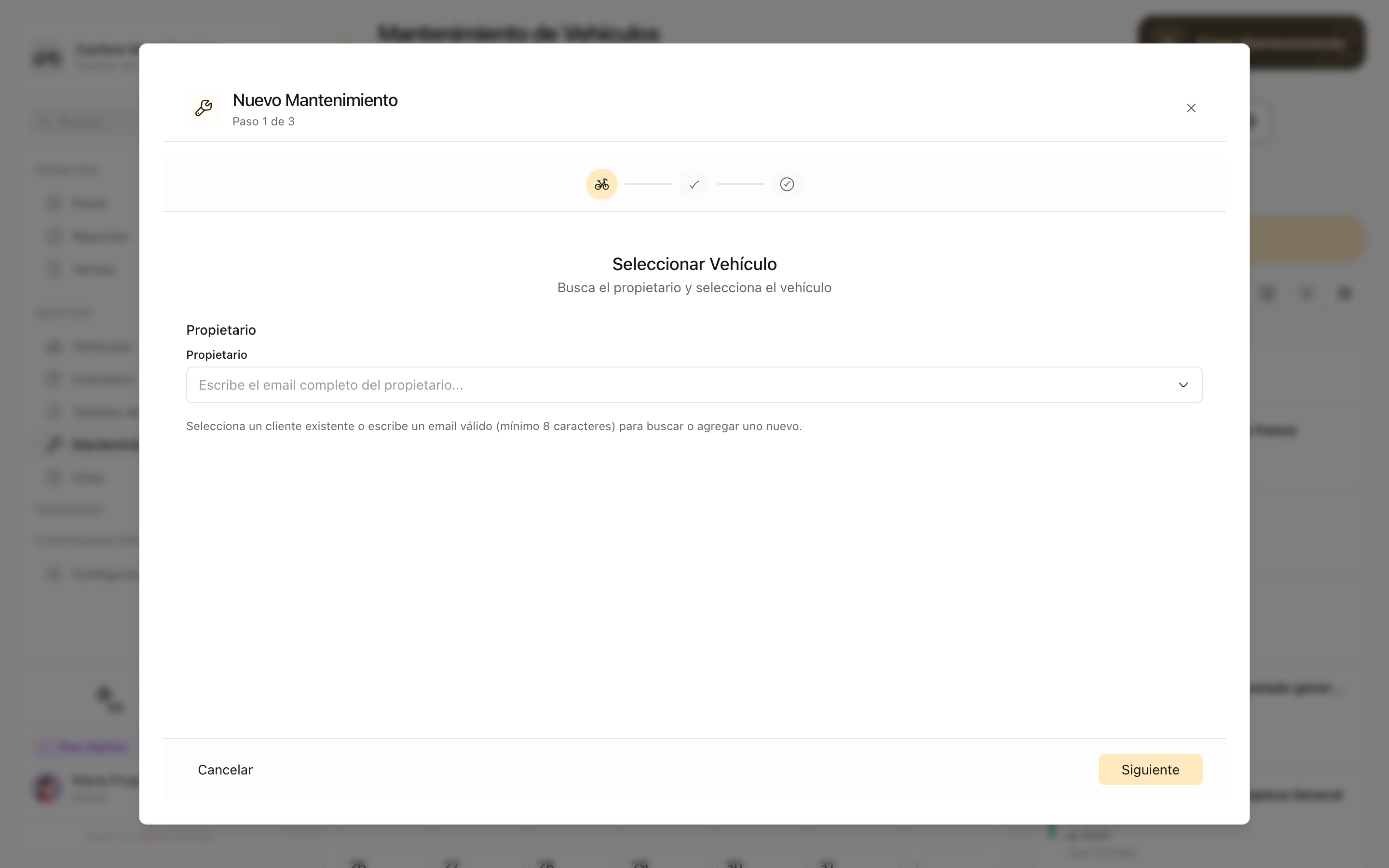
1 · Entra la bici
Por dos caminos. El ciclista agenda una cita desde la app y la orden se crea sola al confirmarla, o llega al mostrador sin cita y la recibes tú. En el segundo caso ni siquiera hace falta que tenga ficha de cliente: basta un nombre.
Alta de la orden desde el mostrador.
Consejo
Los dos caminos de entrada usan la misma orden. Un walk-in puede quedarse sin vehículo ni cliente en ficha y completarse después: no bloquea el trabajo.
Estados
| Estado | Color | Qué significa |
|---|---|---|
| Programada (scheduled) | Azul | Nace de una cita, con fecha futura |
| Recibida (received) | Azul | La bici ya está en el taller. Es donde empieza una entrada por mostrador |
| En progreso (in_progress) | Amarillo | Trabajo en curso |
| Lista (completed) | Verde | Terminada. Es la que avisa al cliente de que puede recogerla |
| Entregada (delivered) | Verde | El cliente se la llevó. Habilita el cobro en el punto de venta |
| Atrasada (overdue) | Rojo | Pasó la fecha sin completarse. Sigue abierta: puede volver a En progreso o cancelarse |
| Cancelada (cancelled) | Gris | Cerrada sin trabajo |
Información
Lista y Entregada no son lo mismo, y la diferencia es dinero: Lista dispara el aviso al cliente, Entregada es lo que deja cobrar en el POS.
Acciones Disponibles
Desde la lista o el detalle del mantenimiento:
- Ver Detalles: Ir a la página de detalle completa
- Ver Vehículo: Navegar al vehículo asociado
- Iniciar Progreso: Cambiar estado de programado a en progreso
- Cancelar: Cancelar el mantenimiento (requiere confirmación)
Facturación de Mantenimientos
Desde el detalle puedes generar una factura:
- Botón para crear venta desde el mantenimiento
- Se abre el POS con los datos prerellenados (cliente, vehículo, tareas como ítems)
- Los costos de mano de obra se registran como exentos de IVA
Ver Ventas y POS para el flujo completo de facturación.
Integración con Otros Módulos
- Vehículos: Cada mantenimiento se asocia a un vehículo específico
- Componentes: Usa repuestos del inventario en la pestaña de Repuestos
- Ventas: Factura mantenimientos directamente desde el POS
- Clientes: El propietario del vehículo es el cliente del servicio
- Reportes: Métricas de servicios activos y completados
Buenas Prácticas
- Usa el calendario como vista principal para planificar la carga de trabajo semanal
- Define tareas estándar en la biblioteca para agilizar la creación de mantenimientos
- Actualiza el progreso de tareas en tiempo real para que el cliente pueda ver el avance
- Registra los repuestos utilizados para tener un historial preciso por vehículo
- Marca los mantenimientos vencidos como cancelados o reprogramados para mantener el calendario limpio